Monday, October 6, 2014

Mendesain Logo Grand Theft Auto di Illustrator

Kita akan belajar menggunakan fitur dasar di Adobe Illustrator untuk mendesain logo game populer Grand Theft Auto (GTA). Tutorial ini bagi pemula dan akan mengajarkan Anda dasar-dasar penggunaan teks serta cara memodifikasi objek.

Hasil Akhir

Inilah logo yang ingin kita buat. Sederhana namun membantu bagi mereka yang baru belajar Illustrator.
Mendesain Logo Grand Theft Auto di Illustrator

Detail Tutorial

  • Tingkat Kesulitan: Pemula
  • Software yang Digunakan: Adobe Illustrator (Semua Versi)
  • Teknik yang Dipelajari: Offset Path, Tool Pen dan Direct Selection
  • Lama Pengerjaan: 25 menit

Tutorial

Langkah 1: Menyiapkan Teks

Langkah pertama adalah mencari jenis teks yang digunakan dalam logo. Setelah beberapa saat browsing, kita akan menemukan bahwa GTA menggunakan font gratis Pricedown. Install font tersebut di komputer dengan menariknya ke folder Fonts dari COntrol panel.
Buat teks grand, theft, dan auto. Semua dalam huruf kecil dan terpisah per kata dengan warna hitam dan tanpa garis luar (Stroke).
Mendesain Logo Grand Theft Auto di Illustrator

Langkah 2

Klik kanan teks dan pilih Create Outlines. Ini akan mengubahnya menjadi bentuk vektor biasa (bukan teks) dan tidak bisa lagi diedit teksnya.
Mendesain Logo Grand Theft Auto di Illustrator

Langkah 3

Klik kanan teks dan pilih Ungroup untuk memisahkan setiap hurufnya.
Mendesain Logo Grand Theft Auto di Illustrator

Langkah 3: Detail-detail Itu…

Beberapa huruf terdiri dari bentuk kompleks. Misalnya r dan a yang memiliki lubang di dalamnya. Klik kanan huruf tersebut dan pilih Release Compound Path.
Lubang akan hilang karena terpisah. Namun, ini tidak jadi masalah. Kita akan memperbaiki ini nanti.
Mendesain Logo Grand Theft Auto di Illustrator

Langkah 4

Ada bagian-bagian tertentu yang perlu kita edit, misalnya r yang aslinya memanjang. Kita geser bagian panjangnya dengan tool Direct Selection (panah putih) dan menempelkannya ke bagian atas huruf h.
Mendesain Logo Grand Theft Auto di Illustrator

Langkah 5

Untuk mempermudah, kita ubah terlebih dahulu warna teks ke putih dan memberinya garis luar hitam. Kita juga perlu memodifikasi bentuk huruf h. Bagian bawahnya perlu kita geser agar tidak panjang. Klik titik-titiknya dengan tool Pen untuk membuangnya. Geser segmen garis berikutnya untuk merapikan bagian bawah huruf.
Mendesain Logo Grand Theft Auto di Illustrator

Langkah 6

Seleksi huruf r dan h lalu gabungkan keduanya dengan perintah Union di panel Pathfinder.
Mendesain Logo Grand Theft Auto di Illustrator

Langkah 7

Seleksi huruf hasil gabungan r dan h serta lubang di huruf r. Pilih Exclude di panel Pathfinder untuk melubangi huruf r.
Mendesain Logo Grand Theft Auto di Illustrator
Inilah hasilnya. Agar mudah dilihat, warna teks diubah menjadi hitam.
Mendesain Logo Grand Theft Auto di Illustrator

Langkah 8

Ulangi proses editing yang sama pada huruf lainnya. Lihat referensi logo asli GTA.
Mendesain Logo Grand Theft Auto di Illustrator

Langkah 9: Offset

Kita akan membuat bagian luar teks. Seleksi semua huruf dan pilih Object > Path > Offset. Pilih Offset 3 mm. Aktifkan Preview untuk melihat hasilnya. Klik OK.
Mendesain Logo Grand Theft Auto di Illustrator
Seperti terlihat di bawah, masih ada bagian-bagian yang bertumpukkan. Ini karena semua objek ini masih terpisah.
Mendesain Logo Grand Theft Auto di Illustrator

Langkah 10

Seleksi semua objek hasil Offset dan gabungkan dengan perintah Union di panel Pathfinder.
Mendesain Logo Grand Theft Auto di Illustrator

Langkah 11

Ubah warna Fill-nya menjadi hitam dan hilangkan Stroke.
Mendesain Logo Grand Theft Auto di Illustrator

Langkah 12

Untuk membuat bagian dalam teks, ulangi sekali lagi perintah Offset pada teks. Namun, kali ini gunakan nilai offset negatif. Simpan hasilnya di atas teks. Beri Stroke hitam dengan Fill putih.
Mendesain Logo Grand Theft Auto di Illustrator

Langkah 13

Seleksi sebagian segmen garis dengan tool Direct Selection lalu hapus dengan menekan Delete.
Mendesain Logo Grand Theft Auto di Illustrator

Hasil Akhir

Terus ulangi ini pada segmen garis-garis lainnya.
Mendesain Logo Grand Theft Auto di Illustrator
Jika ada waktu, kami berharap bisa membuat tutorial lanjutan cara mendesain logo V dalam GTA versi terbaru.
Mendesain Logo Grand Theft Auto di Illustrator

MANIPULASI PHOTO DENGAN PHOTOSHOP

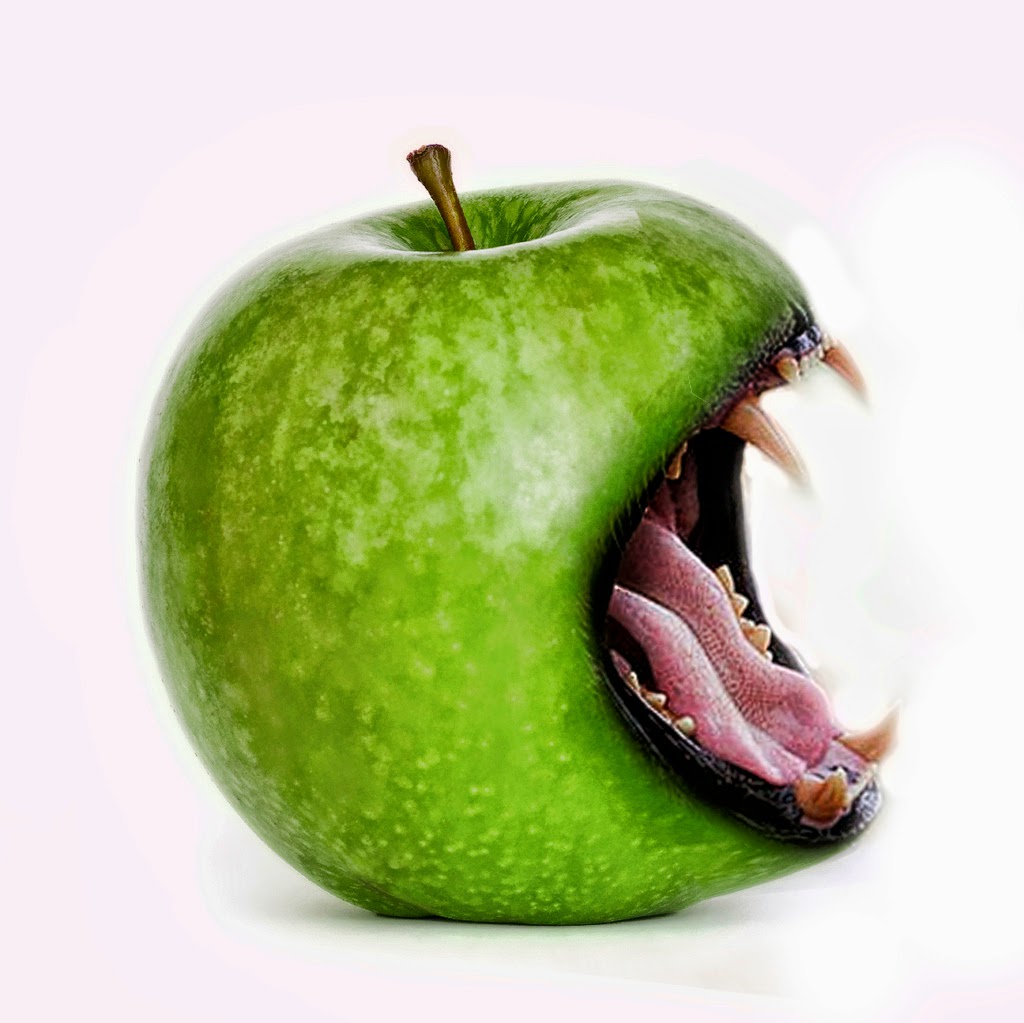
Dalam hal manipulasi photo, Menggabungkan 2 objek yang berbeda yang berbeda merupakan kebutuhan yang tidak bisa dihindarkan, Yang jadi masalah adalah cara menggabungkan objek tersebut, supaya terlihat menyatu. Sebenarnya trik mudahnya Menggabungkan 2 objek yang berbeda dengan photoshop kita harus menguasai teknik masking, blur dan brun untuk menyamarkan objek yang berbeda.


1. Dalam contoh saya menggunakan 2 objek ( Apel dan Singa)


2. Buatlah layer baru dengan menekan Ctrl+N dan drag 2 photo ke dalam layer baru tersebut. dengan layer apel di bawah dan singa diatas


3. Perbesar layer singa dan turunkan opacity nya menjadi 50%


4. Lakukan teknik masking untuk menghapus bagian singa yang tidak akan di ambil, gunakan brush yang lembut, untuk teknik masking sudah saya buatkan tutorialnya di blog ini. atau kalau males nyari buka artikel Apa itu Masking?
Tips : Dalam hal melakukan penghapusan lebih baik perbesar gambarnya dengan Zoom tool, dan selalu ubah ukuran brush jika menemukan area yang kecil.


Hasil Masking, jangan lupan nnaikan Opacity menjadi 100% lagi


5. Hapus bagian apel yang dekat dengan mulut singa dengan Eraser Tool


6. Lakukan teknik Warping. Sebelumnya lakukan seleksi dengan Polygonal Lasso Tool, seleksi pada bagian bawah. setelah itu Edit-Transform-warp


 hasil :


7. Untuk memanipulasi penggabungan, lakukan blur dengan menggunakan Blur Tool pada bagian bibir singa. Tapi sebelum melakukan blur silahkan Gabungkan semua layer dengan menekan Ctrl+Shift+E.


Pada bagian bibir singa, gosokan dengan Blur Tool dengan perlahan.


8. Untuk selanjutnya gunakan Brun Tool,sama dengan Blur Tool, gosokan pada bagian birir singa. trik ini digunakan untuk menggelapkan bagian/sisi yang digabungkan agar terlihat menyatu.
Selamat Mencoba !


Thursday, October 2, 2014

tutorial bikin kaos dengan CorelDraw

Langkah 1

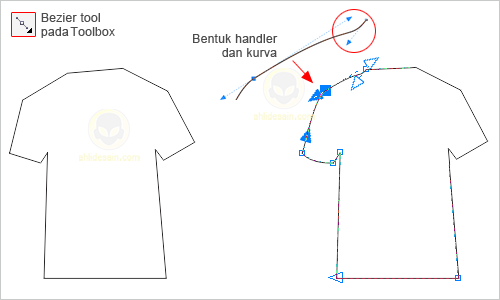
Klik bezier tool, dan buat objek kurva seperti gambar di bawah. Pertama buatlah garis yang saling berhubungan berbentuk kaos ( bentuk dasar, mirip kaos saja dulu ) menggunakan bezier tool. Buat melangkung seperti kurva bagian-bagian kaos dengan Shape tool. Klik shape tool pada toolbox, lalu klik di bagian yang akan dilengkungkan misalnya bagian lengan kaos, klik kanan dan pilih convert line to curve. Klik dan geser tanda panah ( handle curve ) yang muncul sehingga mendapatkan lengkungan yang diinginkan.
Membuat Desain Kaos dengan CorelDraw 

Langkah 2

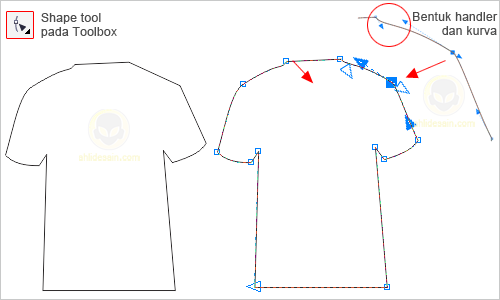
Sekarang bagian kerah dan lengan bawah kaos yang kita lengkungkan dengan tool dan cara yang sama. Gunakan make node smooth untuk menghaluskan sambungan di lengan baju.
Membuat Desain Kaos dengan CorelDraw 

Langkah 3

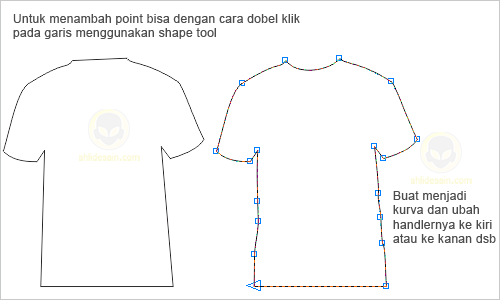
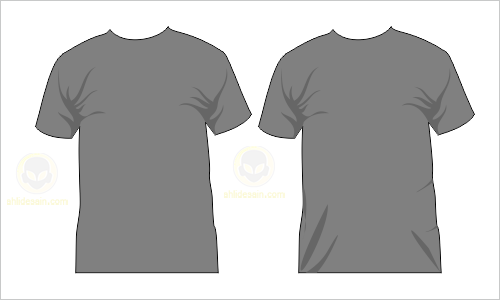
Buat lekukan bagian bawah kaos, samping kanan dan kiri. Sebelumnya tambahkan dulu 2 node sebelah kiri dan 1 node sebelah kanan kaos. Lalu lekukan dengan cara yang sama menggunakan convert line to curve. Beri warna sesuai keinginan sobat.
Membuat Desain Kaos dengan CorelDraw 

Langkah 4

Selanjutnya kita buat kurva untuk dijadikan sebagai lipatan kaos agar lebih menarik dan hidup. buat sembarang kurva seperti gambar di bawah, lalu lekukan bagian-bagian kurva dengan cara yang sama pula dengan langkah sebelumnya.Membuat Desain Kaos dengan CorelDraw
Langkah 5

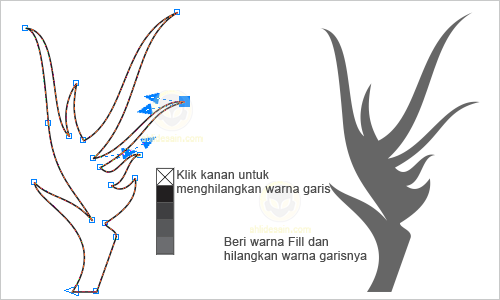
Jika seluruh kurva sudah membentuk lengkungan yang diinginkan, beri warna kurva dengan warna yang lebih tua dari warna kaos dan hilangkan garis pada kurva, klik line tool pada toolbox–>klik tanda silang
.Membuat Desain Kaos dengan CorelDraw

 
Langkah 6

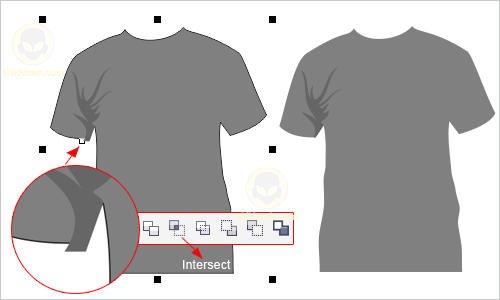
Letakan kurva tersebut di lengan kanan sebagai lipatan kaos. Agar objek bayangan ini yang berada diluar garis kaos hilang atau sesuai dengan bentuk kaos, gunakan instersect dan hapus aslinya.
Membuat Desain Kaos dengan CorelDraw 

Langkah 7

Buat lagi lipatan kaos, tangan sebelah kiri dengan cara seperti tadi pada langkah 2 dan langkah 5.
Membuat Desain Kaos dengan CorelDraw


Langkah 8

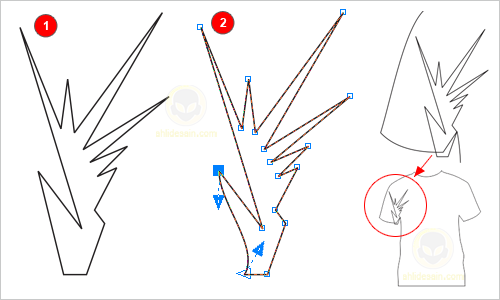
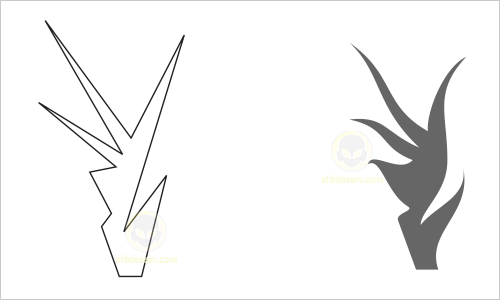
Buat 5 buah kurva berbentuk seperti daun bambu, letakkan kurva-kurva tersebut seperti ini:
Membuat Desain Kaos dengan CorelDraw 

Langkah 9

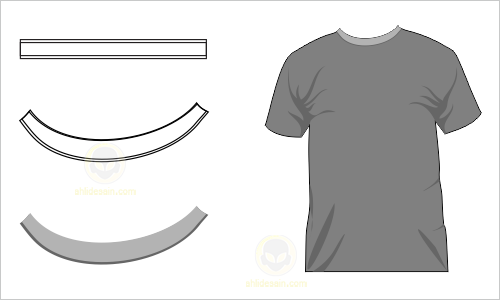
Buat dua persegi panjang yang saling menimpa menggunakan bezier tool kemudian lengkungkan dengan convert line to curve. Sesuaikan dengan lengkungan kaos bagian leher seperti gambar di bawah, sekali lagi jika ada objek ini ada yang berada di luar garis kaos gunakan intersect dan hapus aslinya. Beri warna yang lebih muda dari warna kaos seperti ini:
Membuat Desain Kaos dengan CorelDraw 

Langkah 10

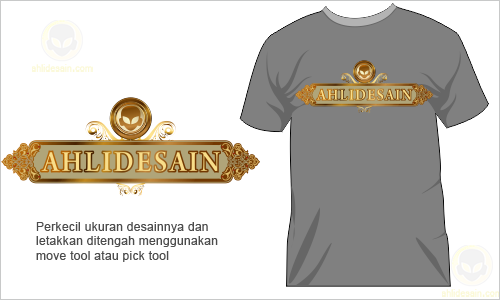
Terakhir pasang desain yang Anda buat atau desain yang sudah ada seperti vertor floral desain yang telah saya berikan di sini. Misalnya desainnya seperti ini:
Membuat Desain Kaos dengan CorelDraw 

Langkah 11

Letakkan di mana saja sobat mau, misalnya diletakkan di tengah. Perkecil ukuran atau sesuaikan dengan desain kaos selanjutnya pindahkan sesuai dengan letak yang Anda mau menggunakan pick tool.
Membuat Desain Kaos dengan CorelDraw
Jika Anda tertarik untuk membuat desain kaos dengan photoshop silakan masuk ke artikel Membuat Desain T-Shirt Kaos dengan Photoshop dan sekaligus menampilakan desain dalam bentuk preview mockups agar terlihat lebih menarik silakan pelajari di artikel video tutorial mockups t-shirt dengan photoshop